Quicq installeren op een Magento 2 website
Je wilt graag Quicq koppelen aan Magento 2. Dit gaat erg eenvoudig, je hoeft slechts 1 instelling in je webshop aan te passen.
Geen zin om te lezen? Klik op onderstaande afbeelding om de YouTube tutorial voor het opzetten van Quicq op een Magento 2 site te bekijken:
Volg de onderstaande stappen.
Stap 1
Login op het backend van je Magento 2 webshop.
Stap 2
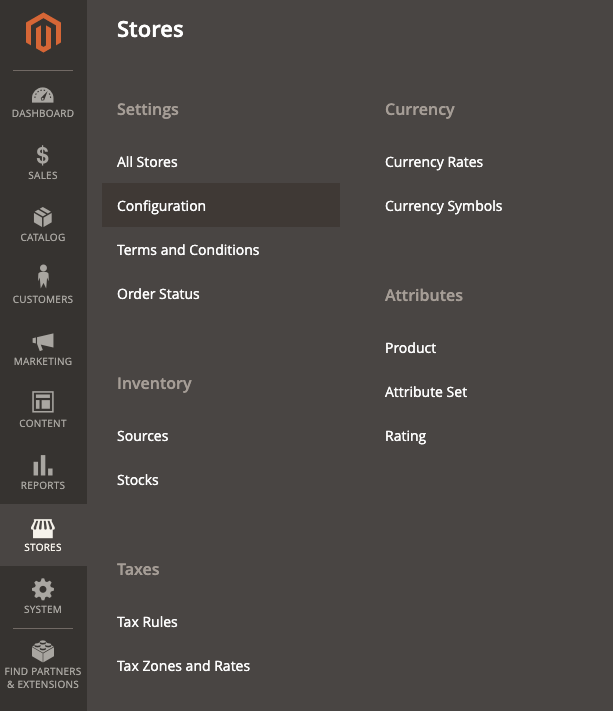
Klik op Stores in het linker menu.
Stap 3
Klik nu op Configuration (onder Settings):
Stap 4
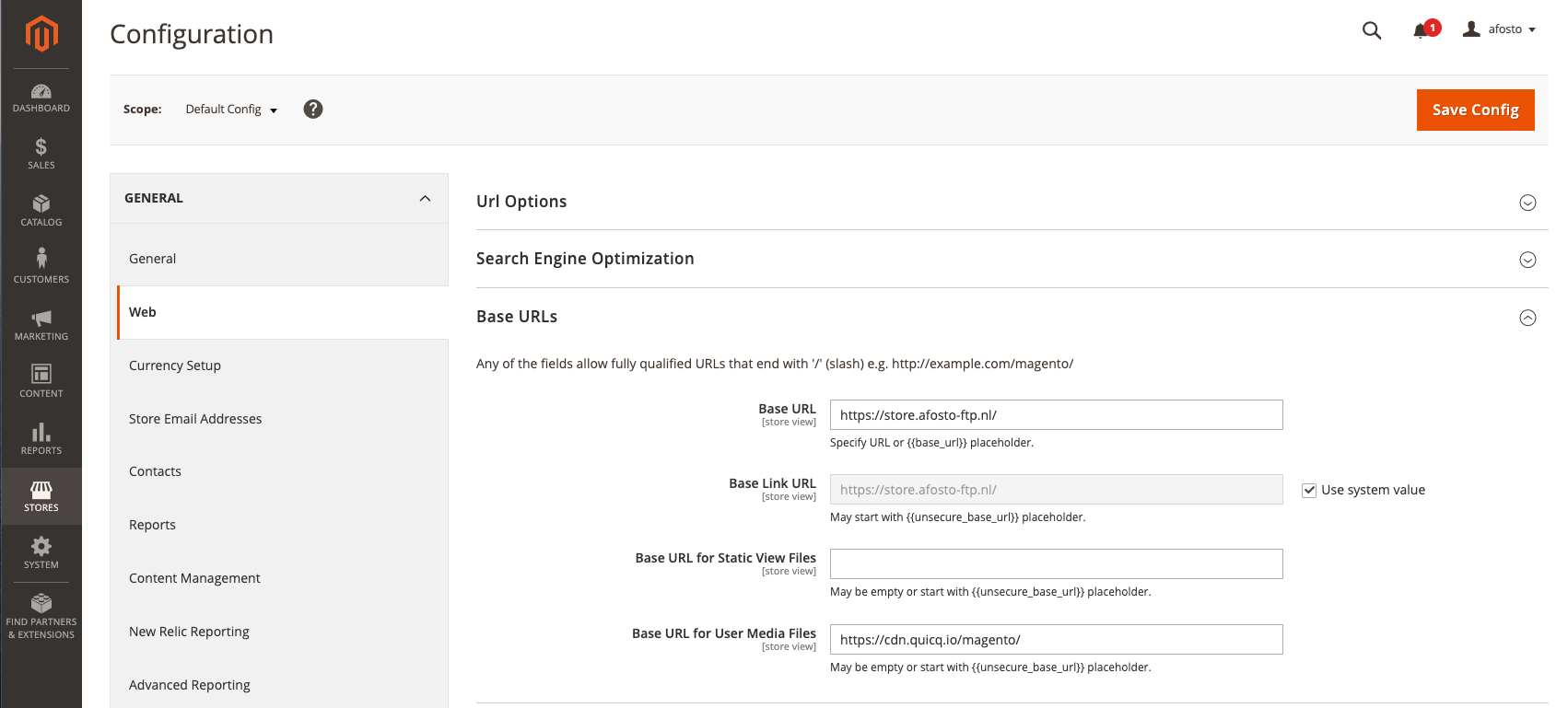
Klik nu (onder General) op Web.
Stap 5
Ga naar Base URLs en pas het laatste veld aan: Base URL for User Media Files voor zowel de normale Base URLs als de Secure Base URLs

Stap 6
In de base URL vul je de waarde in van jouw eigen Quicq cdn deze opbouw is alsvolgt: https://cdn.quicq.io/[jouw-url-key]/
Deze URL vind je in het proxy overzicht van Quicq in het admin gedeelte van de Afosto app: https://admin.afosto.app/quicq/proxies
Stap 7
Klik nu rechtsboven op Save Config.

Stap 8
Er komt nu een gele balk in beeld (bovenin); geen paniek, dit hoort er bij.

Stap 9
Klik in deze melding op Cache Management.
Stap 10
Klik nu rechts bovenin op Flush Magento Cache.

Je Magento 2 winkel is nu geconfigureerd om afbeeldingen te laden via Quicq.